

Hé! Az otthoni vezeték nélküli útválasztók szállítójaként mindenféle útválasztó kérdést láttam. Az egyik általános javítás, amely gyakran hasznos, az útválasztó gyári beállításainak visszaállítása. Ebben a blogban átmegyek, hogyan kell ezt megtenni.
Miért állítsa vissza az útválasztóját?
Először is, akkor kíváncsi lehet, hogy miért akarja visszaállítani az útválasztót. Nos, van néhány jó ok. Lehet, hogy az útválasztó fellép - ez folyamatosan eldobja a Wi -fi kapcsolatot, vagy az internetes sebesség sokkal lassabb, mint amilyennek lennie kellene. Időnként egy egyszerű visszaállítás megtisztíthatja ezeket a hibákat. Továbbá, ha eladja az útválasztót, vagy adja el, akkor visszaállítja annak visszaállítását, hogy minden személyes beállítását és adatát megtisztítsák.
Pre - visszaállítási előkészületek
Mielőtt megnyomná a visszaállítás gombot, van néhány dolog, amit meg kell tennie. Először jegyezze fel az aktuális útválasztó beállításait. Ez magában foglalja a Wi - Fi nevét (SSID) és a jelszavát, valamint az Ön által készített egyedi beállításokat, például a port továbbítását vagy a szülői ellenőrzést. Szüksége lesz ezekre a részletekre, hogy az útválasztó újra beállítsa a visszaállítás után.
Emellett biztonsági másolatot készítsen az útválasztón tárolt fontos adatokról, például a mentett hálózati konfigurációkról. Mindig jobb, ha biztonságban vagyok, mint sajnálom!
Hogyan lehet fizikailag visszaállítani az útválasztót
A legtöbb otthoni vezeték nélküli útválasztó, beleértve a miünket isXCH - W5 AX3000 vezeték nélküli útválasztó,XCH - A30M vezeték nélküli WiFI6 AX3000 útválasztó, ésAC1200 WiFi Router Dual Band vezeték nélküli, legyen egy visszaállítás gomb. Így lehet használni:
- Keresse meg a visszaállítás gombot: A visszaállítás gomb általában egy kis lyuk az útválasztó hátulján vagy alján. Szüksége lehet egy papírkapocsra vagy egy kis tűre, hogy megnyomja.
- Bekapcsol az útválasztón: Győződjön meg arról, hogy az útválasztó be van -e csatlakoztatva és bekapcsolva.
- Nyomja meg és tartsa be a visszaállítás gombot. Ezt kb. 10-15 másodpercig kell megtennie. Figyelje az útválasztó lámpáit. Általában a lámpák villognak vagy megváltoztatják a színt, jelezve, hogy a visszaállítás folyamatban van.
- Engedje el a gombot: 10-15 másodperc után engedje el a visszaállítás gombot. Az útválasztó ezután újraindul, és ez a folyamat néhány percig tarthat.
Az útválasztó webes felületének visszaállítása
Ha nem akar fizikai visszaállítást végezni, vagy ha a fizikai visszaállítás nem működik, akkor megpróbálhatja visszaállítani az útválasztót a webes felületén. Így van:
- Csatlakozzon az útválasztóhoz: Ethernet kábel segítségével csatlakoztassa a számítógépet közvetlenül az útválasztóhoz. Csatlakozhat az útválasztó alapértelmezett WI - FI hálózatához is (az alapértelmezett SSID és jelszót az útválasztó címkéjén megtalálhatja).
- Nyisson meg egy böngészőt: Nyissa meg a kívánt böngészőt (például a Chrome, a Firefox vagy a Safari).
- Írja be az útválasztó IP -címét: A böngésző címsorában írja be az útválasztó IP -címét. Ez általában valami, mint a 192.168.1.1 vagy a 192.168.0.1. A helyes IP -címet az útválasztó kézikönyvében találja meg.
- Bejelentkezik: A rendszer kéri, hogy írja be a felhasználónevet és a jelszót. Az alapértelmezett felhasználónév és a jelszó gyakran mindkettőnél "admin", de ez az útválasztó modelljétől függően változhat.
- Keresse meg a visszaállítás opciót: Miután bejelentkezett, keresse meg a "Reset" vagy a "Restore gyári beállítások" lehetőséget az útválasztó beállítások menüjében. Ez az opció általában egy "rendszer" vagy "adminisztráció" nevű szakasz alatt található.
- Erősítse meg a visszaállítást: Kattintson a visszaállítás opcióra, és valószínűleg felkéri a műveletet. Miután megerősítette, az útválasztó elindítja a visszaállítási folyamatot.
Post - A beállítás visszaállítása
Miután a visszaállítás befejeződött, az útválasztó visszatér a gyári beállításokhoz. Itt az ideje, hogy újra beállítsa.
- Változtassa meg a WI - FI nevét és jelszavát: Jelentkezzen be újra az útválasztó webes felületére, és lépjen a WI - FI beállításokba. Itt megváltoztathatja az SSID -t (Wi - Fi név) és a jelszót valamire, amelyet emlékezni fog.
- Más beállítások konfigurálása: Állítsa be a szükséges egyéb egyedi beállításokat, például a port továbbítását vagy a szülői vezérlőket. Lásd a jegyzeteket, amelyeket a visszaállítás előtt tett.
- Tesztelje a kapcsolatot: Miután minden beállt, tesztelje a Wi - Fi kapcsolatot, hogy megbizonyosodjon arról, hogy megfelelő -e. Próbáljon meg csatlakoztatni több eszközt a hálózathoz, és ellenőrizze az internetes sebességet.
Hibaelhárítás
Ha bármilyen problémára merül fel a visszaállítási vagy beállítási folyamat során, ne aggódjon. Íme néhány általános kérdés és hogyan lehet azokat kijavítani:
- Nem lehet bejelentkezni az útválasztóba: Ha nem tudja bejelentkezni az alapértelmezett felhasználónév és a jelszó használatával, akkor valószínű, hogy valaki már korábban megváltoztatta őket. Próbáljon meg keresni egy "Elfelejtett jelszó" lehetőséget a bejelentkezési oldalon, vagy vegye fel a kapcsolatot a támogató csapatunkkal további segítségért.
- Nincs internetkapcsolat visszaállítás után: Győződjön meg arról, hogy az útválasztó megfelelően csatlakozik -e a modemhez. Előfordulhat, hogy újra kell indítania a modemet és az útválasztót a kapcsolat kialakításához.
- Lassú internetes sebesség: Ellenőrizze, hogy vannak -e interferencia -források az útválasztó közelében, például mikrohullámúak vagy vezeték nélküli telefonok. Megpróbálhatja megváltoztatni a Wi -fi csatornát az útválasztó beállításaiban.
Következtetés
Az otthoni vezeték nélküli útválasztó gyári beállításainak visszaállítása nagyszerű módja lehet a közös problémák megoldásának és a friss megkezdésének. Függetlenül attól, hogy fizikai visszaállítást végez, vagy a webes felületet használja, ezeket a lépéseket követve a folyamatot sima és egyszerűvé kell tenni.
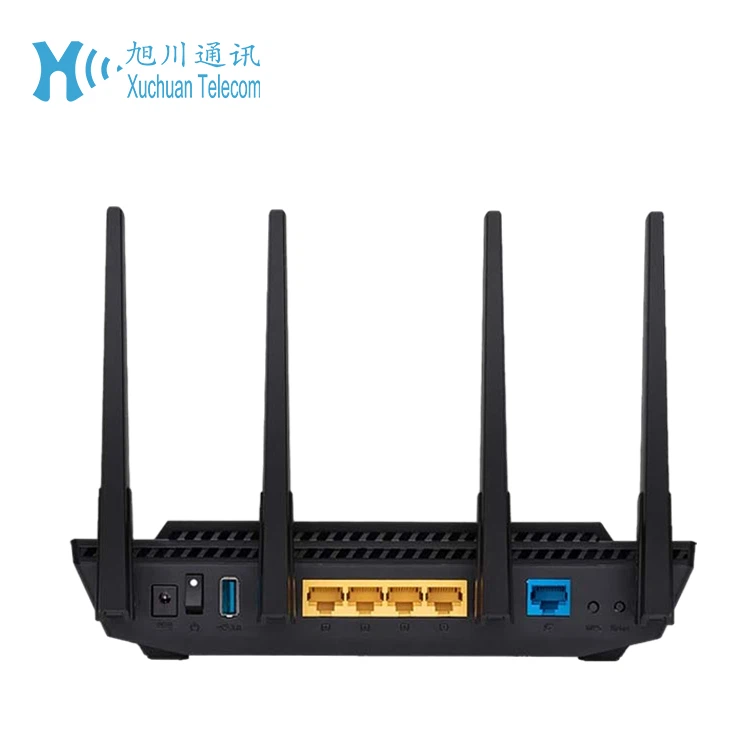

Ha egy új otthoni vezeték nélküli útválasztó piacán van, akkor nagyon sok termékünk van, beleértve aXCH - W5 AX3000 vezeték nélküli útválasztó,XCH - A30M vezeték nélküli WiFI6 AX3000 útválasztó, ésAC1200 WiFi Router Dual Band vezeték nélküli- Ezeket az útválasztókat úgy tervezték, hogy gyors, megbízható Wi - Fi kapcsolatokat biztosítsanak otthona számára.
Ha érdekli az útválasztóink megvásárlása, vagy bármilyen kérdése van, akkor nyugodtan forduljon hozzánk beszerzési beszélgetéshez. Azért vagyunk itt, hogy segítsünk megtalálni az Ön igényeinek legjobb útválasztóját.
Referenciák
- Vezető felhasználói kézikönyvek XCH - W5 AX3000, XCH - A30M és AC1200 útválasztókhoz.
- Általános ismeretek az otthoni vezeték nélküli útválasztó technológiáról és a hibaelhárításról.