

A mai digitális korban a megbízható otthoni vezeték nélküli útválasztó a zökkenőmentes internetezés sarokköve. Az otthoni vezeték nélküli útválasztók vezető szolgáltatójaként megértjük a csatlakozási problémák okozta frusztrációt. Ennek a blognak az a célja, hogy végigvezeti Önt az otthoni vezeték nélküli útválasztókkal kapcsolatos gyakori problémák elhárításán, így biztosítva, hogy a legtöbbet hozza ki hálózatából.
1. Ellenőrizze az alapokat
Mielőtt belemerülne a komplex megoldásokba, feltétlenül ellenőrizze az alapokat. Először is győződjön meg arról, hogy az útválasztó megfelelően csatlakoztatva van, és be van kapcsolva. Egy egyszerű áramkör gyakran sok problémát megoldhat. Húzza ki az útválasztót az áramforrásból, várjon körülbelül 30 másodpercet, majd csatlakoztassa újra. Ez lehetővé teszi az útválasztó alaphelyzetbe állítását és az esetleges átmeneti hibák megszüntetését.

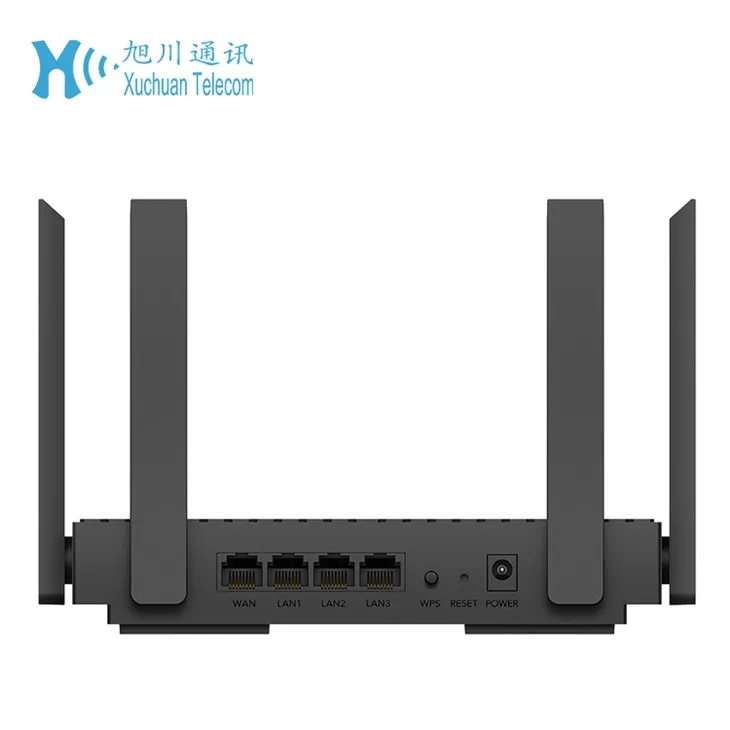
Ezután ellenőrizze a kábeleket. A meglazult vagy sérült Ethernet-kábelek megszakíthatják a kapcsolatot az útválasztó és a modem között. Győződjön meg arról, hogy minden kábel megfelelően csatlakozik a megfelelő portokhoz. Ha lehetséges, próbálja meg kicserélni a kábeleket, hogy kizárja a kábellel kapcsolatos problémákat.
2. Vizsgálja meg a router helyét
Az útválasztó elhelyezése jelentősen befolyásolhatja a teljesítményét. Az útválasztók nyílt, központi helyeken működnek a legjobban. Ne helyezze az útválasztót zárt helyre, például szekrénybe vagy szekrénybe, mert ez blokkolhatja a vezeték nélküli jelet. Ezenkívül tartsa távol az útválasztót nagy fémtárgyaktól, mikrohullámú sütőktől és más elektronikus eszközöktől, amelyek zavarhatják a Wi-Fi jelet.
Például, ha van egyAC1200 WiFi router, kétsávos vezeték nélküli, teljesítménye optimalizálható, ha magasabbra helyezi, például egy könyvespolcra, hogy jobb jelterjedést biztosítson otthonában.
3. Ellenőrizze a Wi-Fi beállításokat
A csatlakozási problémák gyakori oka a helytelen Wi-Fi-beállítások. Először ellenőrizze, hogy a megfelelő Wi-Fi hálózatnevet (SSID) és jelszót használja-e. Előfordulhat, hogy véletlenül csatlakozott egy szomszédos hálózathoz, vagy rossz jelszót adott meg.
Ha lassú sebességet tapasztal, fontolja meg a Wi-Fi csatorna megváltoztatását. A legtöbb útválasztó automatikusan kiválaszt egy csatornát, de sok Wi-Fi hálózattal rendelkező területeken ez interferenciához vezethet. Az útválasztó beállítási oldalát egy webböngészőn keresztül érheti el (általában az útválasztó IP-címének (például 192.168.1.1) beírásával a címsorba). Navigáljon a Wi-Fi beállítások részhez, és válasszon manuálisan egy kevésbé zsúfolt csatornát.
4. Frissítse a router firmware-jét
Az útválasztók gyártói rendszeresen adnak ki firmware-frissítéseket a teljesítmény javítása, az új szolgáltatások hozzáadása és a biztonsági rések javítása érdekében. Az elavult firmware csatlakozási problémákat okozhat, ezért fontos, hogy az útválasztó firmware-jét naprakészen tartsa.
A firmware frissítéséhez nyissa meg az útválasztó beállítási oldalát. Keresse meg a "Firmware frissítés" vagy a "Rendszerfrissítés" opciót. Az útválasztó ellenőrzi az elérhető frissítéseket, és végigvezeti Önt a telepítési folyamaton. Például a miénketXCH - W5 AX3000 vezeték nélküli routerrendszeres firmware-frissítések előnyeit élvezi az optimális teljesítmény és biztonság érdekében.
5. Ellenőrizze az interferenciát
Ahogy korábban említettük, más elektronikus eszközöktől származó interferencia megzavarhatja a Wi-Fi jelet. Az olyan eszközök, mint a vezeték nélküli telefonok, bébiőrök és Bluetooth hangszórók, ugyanazon a frekvencián működhetnek, mint a Wi-Fi hálózat. Próbálja meg egyesével kikapcsolni ezeket az eszközöket, hátha javítja a kapcsolatot.
Ha bérházban vagy sűrűn lakott területen él, akkor a szomszédos hálózatok sok Wi-Fi-interferenciát okozhatnak. Ebben az esetben előnyös lehet a kétsávos útválasztó használata. A kétsávos útválasztók 2,4 GHz-es és 5 GHz-es frekvencián is működnek. A 2,4 GHz-es sáv hatótávolsága nagyobb, de jobban ki van téve az interferenciának, míg az 5 GHz-es sáv nagyobb sebességet kínál, de rövidebb a hatótávolsága. A miénkAC1200 WiFi router, kétsávos vezeték nélkülinagyszerű lehetőség az ilyen környezetekben fellépő interferencia kezelésére.
6. Korlátozza a csatlakoztatott eszközök számát
Minden útválasztó korlátozott kapacitással rendelkezik a csatlakoztatott eszközök kezelésére. Ha túl sok eszköz csatlakozik egyidejűleg az útválasztóhoz, az lelassíthatja a hálózatot és csatlakozási problémákat okozhat. Próbáljon meg leválasztani néhány használaton kívüli eszközt, például okostévéket, táblagépeket vagy játékkonzolokat.
Az útválasztón vendéghálózatot is beállíthat, hogy elkülönítse személyes eszközeit a vendégek eszközeitől. Ez segít a hálózati forgalom hatékonyabb kezelésében, és csökkenti a fő hálózat terhelését.
7. Ellenőrizze a modemet
A modem felelős azért, hogy az otthoni hálózatot összekapcsolja az internetszolgáltatóval (ISP). Ha az útválasztó nem csatlakozik az internethez, a probléma a modemmel lehet. Az útválasztóhoz hasonlóan próbálja meg a tápellátást – a modem kerékpározását. Húzza ki az áramforrásból, várjon 30 másodpercet, majd dugja vissza.
Lépjen kapcsolatba az internetszolgáltatóval, hogy ellenőrizze, nincs-e kimaradás az Ön területén. Néha előfordulhat, hogy a probléma az internetszolgáltatónál van, és ők adhatnak tájékoztatást a szolgáltatás visszaállításáról.
8. Használja a Router Diagnostic Tools eszközt
A legtöbb modern útválasztó beépített diagnosztikai eszközökkel rendelkezik, amelyek segítenek azonosítani és elhárítani a csatlakozási problémákat. Ezek az eszközök teszteket, például ping-teszteket, nyomkövetési teszteket és Wi-Fi jelerősség-teszteket végezhetnek.
Az eszközök eléréséhez jelentkezzen be az útválasztó beállítási oldalára. Keresse meg a "Diagnosztika" vagy az "Eszközök" részt. Futtassa le a teszteket, és elemezze az eredményeket. Ha nem ismeri az eredmények értelmezését, segítségért forduljon technikai támogatási csapatunkhoz. A miénkXCH - A30M vezeték nélküli Wifi6 AX3000 routerfejlett diagnosztikai eszközökkel van felszerelve, amelyek segítenek gyorsan azonosítani és megoldani a problémákat.
Következtetés
Az otthoni vezeték nélküli útválasztóval kapcsolatos csatlakozási problémák elhárítása nehéz feladat lehet, de ezen lépések követésével gyakran egyedül is megoldhatja a problémákat. Ne felejtse el ellenőrizni az alapokat, optimalizálni az útválasztó helyét, frissíteni a firmware-t és kezelni a hálózati forgalmat.
Ha továbbra is problémákat tapasztal ezen hibaelhárítási lépések kipróbálása után, szakértői csapatunk mindig készen áll a segítségére. Elkötelezettek vagyunk amellett, hogy kiváló minőségű otthoni vezeték nélküli útválasztókat és kiváló ügyfélszolgálatot biztosítsunk. Akár egy kis lakásba, akár egy nagy családi házba van szüksége megbízható routerre, nálunk megtalálja a megfelelő megoldást.
Ha érdekli routereink vásárlása, vagy bármilyen kérdése van termékeinkkel kapcsolatban, kérjük, vegye fel velünk a kapcsolatot egy beszerzési megbeszélés céljából. Várjuk, hogy segíthessünk egy stabil és nagy sebességű otthoni hálózat kiépítésében.
Hivatkozások
- TechRadar. (2023). Wi-Fi problémák hibaelhárítása.
- PCMag. (2023). Hogyan optimalizálhatja otthoni Wi-Fi hálózatát.
- Cisco. (2023). Router hibaelhárítási útmutatója.